
Showing posts with label TUTORIAL. Show all posts
Showing posts with label TUTORIAL. Show all posts
Wednesday, October 19, 2016
Saturday, September 24, 2016

Android APP with Augmented Reality Technology
Augmented Reality (AR) can be fun technology to play with. The basic premise of AR is to overlay digital content on top of real things using something like a map, a camera, or sometimes the sky. Aside from being awesome, AR is also one of the more polarizing categories of apps and games in Google Play. It seems like an app is either really good or really terrible. In this list, we’ll take a look at the best AR apps and games for Android. and right now there are some android app with augmented reality feature.
BARCODE SCANNER
First up is the venerable Barcode Scanner. It has over 100 million downloads in the Google Play Store and is one of those very basic tools that most people should have. It allows phone and tablet cameras to read QR codes, barcodes, and similar content so that it can be opened on your device. It’s a simple app that works well and it’s even been pre-installed on devices in the past. Even if you don’t use it every day, keep it in mind in case you ever do.
 CAMGUN
CamGun is a fun little camera app that lets you superimpose various weapons on your camera and gun down your friends. It likens itself to call of duty but the graphics are more like something you’d see in an old Duke Nukem or Doom game. It’s a fun app that lets you goof around and uses some AR tech in the process. You can try it out for free but the full version costs $1.39.
 google Goggles
Google Goggles was among the first efforts by any developers to actually make use of AR tech on Android. You can use it to “scan” various objects and Google Search will try to identify what it is for you. This works for things like landmarks and artwork along with things like consumer products and other media. You can also use it as a barcode/QR code scanner if you want. Perhaps its most useful feature is the ability to translate foreign text which was later added directly into Google Translate.
 IKEA Catalog
You’re about as shocked as I was when I saw that this was actually an AR app. For the most part it is the IKEA catalog so you can go searching and sifting through various items they have on sale. However, one feature in this app is the ability to superimpose the various furniture you want into a living room setting to see how it would look. You can also scan physical copies of the IKEA catalog to search for it in the app. We wish more large stores did stuff like that.
 LIFE IS CRIME
Life is Crime is another GPS-location based game but unlike Ingress, this one is a tad more risque. Life is Crime features gangs that you can join, a live chat so you can talk with fellow players, and you use these things to fight with other gangs for actual territory and complete missions. It’s a fairly entertaining game with a decent sized player base. Folks from smaller towns may have some issues finding people to play with but otherwise, it’s a good way to live a life of crime without being thrown in prison.
Yeah maybe you know about app with AR technology, but only this can i show to you right now.
Saturday, September 17, 2016
MAKING A SIMPLE AUGMENTED REALITY
Apa itu Augmented Reality ??
Mungkin Sobat tidak asing lagi dengan yang namanya Augmented Reality yang dikenal dengan singkatan bahasa Inggrisnya AR (augmented reality), yaitu teknologi yang menggabungkan benda maya dua dimensi dan ataupun tiga dimensi ke dalam sebuah lingkungan nyata.
Ok... Pada artikel kali ini saya akan berbagi sedikit tutorial bagaimana cara membuat augmented reality di perangkat mobile, khususnya dalam platform Android menggunakan marker. Langsung saja tahap yang harus dilakukan :
Download dan Siapkan alat tempur:
1. Marker disini ( marker yang digunakan dalam tutorial ini gambar bungkus rokok marlb**o) atau kalian bisa membuat marker sendiri di Vuforia Develop.
2. Unity3D ( Versi yang digunakan dalam tutorial ini 4.3.3f1 ) Download dan instal di leptop/PC anda.
3. Vuforia SDK ( Versi yang digunakan dalam tutorial ini vuforia-unity-android-ios-3-0-5 )
4. Android SDK ( Versi yang digunakan dalam tutorial ini Windows 32 & 64-bit ) Download dan Extract di leptop/PC anda. Smartphone Android.
Langkah-langkah memulai :
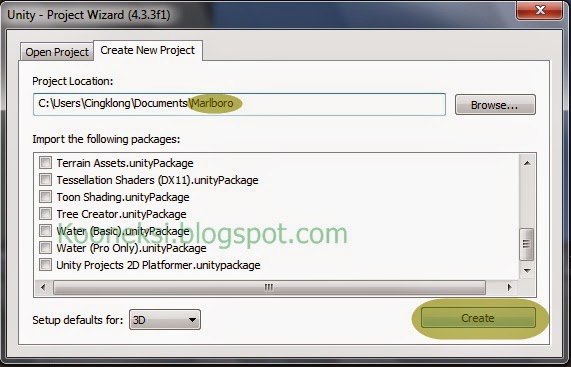
1.Setelah alat tempur diatas disiapkan jalankan aplikasi Unity3D dan buat project baru dengan cara klik"File->New Project" disini saya membuat project dengan nama "Marlboro". Jangan lupa di save (CTRL+S) terserah berinama apa aja untuk Scene. disini saya berinama "Test1".
2. Lalu klik kanan pada bagian Assets. Import Package->Costum Package


4.Delete Main Camera pada Unity

5.Lalu drag ARCamera dan ImagetArget
 6.Maka akan terlihat seperti ini:


16.Untuk seting lainnya seperti Spesifikasi Android kalian bisa atur sesuai dengan OS android yang kalian gunakan pada Other Setting. Setelah itu kalian tinggal klik Build . tunggu hingga proses selesai. Jika disaat pengcompile muncul popout android-sdk-windows baca artikel ini. jika tidak lanjut tahap ke 17.


.png)
.png)
DOWNLOAD

CARA MEMBUAT SIMPLE AR (AUGMENTED REALITY) DENGAN APLIKASI UNITY DAN VUFORIA
oke, :)
Kali ini saya akan membahas tutorial membuat aplikasi Augmented Reality di Android menggunakan Unity 5 dan Vuforia 5.
Ok langsung aja berikut adalah alat dan bahan :
Klik disini untuk mendownload project
Langkah 1 : Buka Unity dan buat project baru
Langkah 2 : Ubah project ke Android
Jangan lupa untuk melakukan pengaturan pada player setting
Atur nama company dan nama aplikasi
Dan juga pengaturan bundle identifier
Langkah 3 : Import Vuforia SDK dengan double klik
Centang semua elemen import
Langkah 4 : Masukkan ARCamera dan ImageTarget ke dalam scene, delete Main Camera.
Vuforia mensuport debugging di PC menggunakan camera webcam. Tapi jika hardware belum di support Vuforia Anda dapat menonaktifkan fitur ini.
Jangan lupa save scene dengan Ctrl + S setiap melakukan perubahan untuk menghindari hal yang tidak diinginkan
Langkah 5 : Definisikan marker dengan klik ImageTarget kemudian klik 'No targets defined. Press here for target creation !'
Anda akan diarahkan ke website Vuforia. Login untuk masuk ke akun Anda. Pertama klik 'Add License Key' pada 'License Manager' untuk membuat lisensi. Lisensi ini nantinya berkaitan dengan harga yang harus Anda bayar. Tenang saja, untuk tutorial kali ini Anda dapat menggunakan license free.
Pada lisensi ada kode yang harus Anda letakkan di code Anda. Copy semua kode tadi kemudian masukkan di ARCamera pada project Anda
Kemudian definisikan marker pada image target. Pada bagian 'Target Manager' klik 'Add Database'.
Masukkan nama database, kemudian upload marker. Marker yang Anda Upload akan ditampilkan dan diberi rating
Kali ini saya menggunakan marker berikut, Anda dapat menggunakan marker lain.
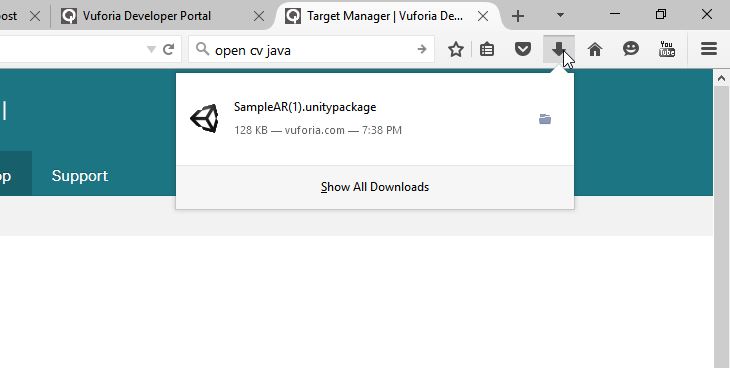
Setelah selesai download datasetnya, pilih 'Unity Editor'. Kemudian Anda akan mendapatkan file dengan ekstensi .unitypackage.
Langkah 6 : Import file dataset dengan double click file dataset dengan ekstensi .unitypackage yang Anda dapatkan dari Vuforia. Kemudian tentukan dataset yang digunakan pada ImageTarget
Taruh object yang akan dimunculkan pada AR di atas Image Target. Buat object tersebut menjadi child dari ImageTarget. Pada contoh ini saya memakai object cube dengan klik GameObject >> 3D Object >> Cube
Konfigurasi ARCamera untuk me load dataset
Langkah 7 : Jalankan project dengan klik File >> Build Settings >> Build. Copy file .apk ke device Android Anda dan jalankan aplikasinya
- Unity, dalam tutorial kali ini saya menggunakan Unity 5.1.1f1. Unity dapat didownload di sini.
- Vuforia SDK, dalam tutorial ini saya menggunakan vuforia-unity-5-0-5. Vuforia dapat didownload di sini. Pilih 'Download for Unity'.
- Android SDK, ini adalah tools wajib untuk membuat aplikasi android. Dapat didownload di sini.
Klik disini untuk mendownload project
Langkah 1 : Buka Unity dan buat project baru
 |
| Blank project unity |
Langkah 2 : Ubah project ke Android
 |
| Ubah project unity ke android |
Jangan lupa untuk melakukan pengaturan pada player setting
 |
| Pengaturan player |
Atur nama company dan nama aplikasi
 |
| Atur nama company dan nama aplikasi |
Dan juga pengaturan bundle identifier
 |
| Atur bundle Identifier |
Langkah 3 : Import Vuforia SDK dengan double klik
 |
| Double click Vuforia SDK |
Centang semua elemen import
 |
| Centang semua untuk import Vuforia SDK |
Langkah 4 : Masukkan ARCamera dan ImageTarget ke dalam scene, delete Main Camera.
 |
| Masukkan ARCamera dan ImageTarget ke dalam scene |
Vuforia mensuport debugging di PC menggunakan camera webcam. Tapi jika hardware belum di support Vuforia Anda dapat menonaktifkan fitur ini.
 |
| Disable 'Don't use play mode' jika error |
Jangan lupa save scene dengan Ctrl + S setiap melakukan perubahan untuk menghindari hal yang tidak diinginkan
Langkah 5 : Definisikan marker dengan klik ImageTarget kemudian klik 'No targets defined. Press here for target creation !'
 |
| Definisikan marker untuk target |
 |
| License manager pada Vuforia |
Pada lisensi ada kode yang harus Anda letakkan di code Anda. Copy semua kode tadi kemudian masukkan di ARCamera pada project Anda
 |
| Lisensi Vuforia |
Masukkan ke ARCamera
 |
| Masukkan license ke ARCamera |
Kemudian definisikan marker pada image target. Pada bagian 'Target Manager' klik 'Add Database'.
 |
| Tambahkan database |
Masukkan nama database, kemudian upload marker. Marker yang Anda Upload akan ditampilkan dan diberi rating
 |
| Marker yang di upload di Vuforia |
Kali ini saya menggunakan marker berikut, Anda dapat menggunakan marker lain.
 |
| Marker |
 |
| File .unitypackage berisi dataset marker |
Langkah 6 : Import file dataset dengan double click file dataset dengan ekstensi .unitypackage yang Anda dapatkan dari Vuforia. Kemudian tentukan dataset yang digunakan pada ImageTarget
 |
| Tentukan dataset pada Image Target |
Taruh object yang akan dimunculkan pada AR di atas Image Target. Buat object tersebut menjadi child dari ImageTarget. Pada contoh ini saya memakai object cube dengan klik GameObject >> 3D Object >> Cube
 |
| Menletakkan object AR |
Konfigurasi ARCamera untuk me load dataset
 |
| Konfigurasi ARCamera untuk me-load dataset |
Langkah 7 : Jalankan project dengan klik File >> Build Settings >> Build. Copy file .apk ke device Android Anda dan jalankan aplikasinya
 |
| Preview aplikasi Augmented Reality Unity + Vuforia |
 |
| Preview aplikasi Augmented Reality Unity + Vuforia |
Nah itu lah cara -cara nya kalian bisa mempraktekan sendiri, namun memang agak sussah terutama bagi yang pemula. jadi tetap semangat untuk membuatnya terima kasih :)
